
ตรวจสอบการติดตั้งหัวพิมพ์
หากติดตั้งหัวพิมพ์ไม่ถูกต้อง ผลการพิมพ์อาจไม่เป็นไปตามที่คาดไว้ หากต้องการตรวจสอบสถานะการติดตั้ง ให้ถอดหัวพิมพ์ออกหนึ่งครั้งและติดตั้งใหม่อย่างถูกต้องโดยใช้ขั้นตอนต่อไปนี้
 ข้อสำคัญ
- ก่อนตรวจสอบการติดตั้งหัวพิมพ์ ตรวจสอบให้แน่ใจว่าคุณสามารถมองเห็นหมึกในท่อหรือไม่ เฉพาะในกรณีที่คุณไม่สามารถมองเห็นหมึก ให้ดำเนินการดังต่อไปนี้
-
เลือก
 (ตั้งค่า(Setup)) ในหน้าจอ หน้าแรก(HOME)
 -
เลือก การบำรุงรักษา(Maintenance) > การเปลี่ยนหัวพิมพ์(Head Replacement)
-
ตรวจสอบข้อความที่แสดงขึ้นแล้วเลือก เริ่ม(Start)
-
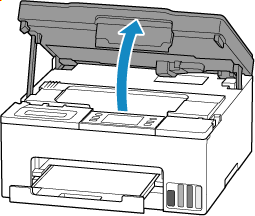
เปิดหน่วยการสแกน/ฝาครอบ
-
เอียงคานปิดเปิดหมึกไปทางขวา แล้วปล่อย จากนั้นให้เลือก OK
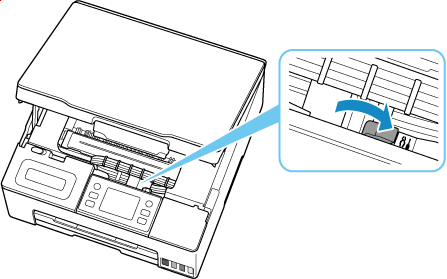
ตัวยึดหัวพิมพ์เคลื่อนที่
 ข้อควรระวัง
- อย่าใช้มือจับตัวยึดหัวพิมพ์หรือบังคับให้เคลื่อนในขณะที่ตัวยึดหัวพิมพ์กำลังเคลื่อนที่ อย่าสัมผัสจนกว่าตัวยึดหัวพิมพ์หยุดการเคลื่อนที่
ข้อสำคัญ- หากคุณเปิดหน่วยการสแกน/ฝาครอบทิ้งไว้นานกว่า 10 นาที ตัวยึดหัวพิมพ์อาจเคลื่อนที่และไฟแสดงสถานะอาจสว่างขึ้นเป็นสีส้ม ในกรณีดังกล่าว ให้ปิดหน่วยการสแกน/ฝาครอบก่อน แล้วเปิดอีกครั้ง
- หากภายในเครื่องพิมพ์และหัวพิมพ์เปื้อนหมึก ให้ทำความสะอาดด้วยผ้านุ่มที่ชุบน้ำและบิดหมาดๆ ก่อนใช้งาน นอกจากนี้ ระวังอย่าให้หมึกจากหัวพิมพ์ที่ถูกถอดออกติดเสื้อผ้า ฯลฯ
- อย่าแตะส่วนที่เป็นโลหะด้านในของเครื่องพิมพ์และชิ้นส่วนอื่นๆ
-
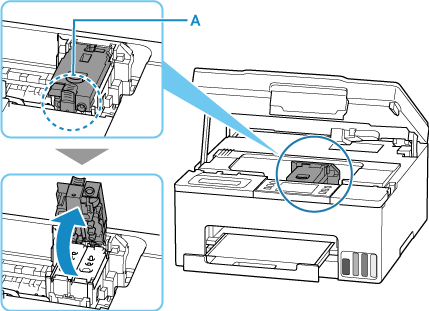
เปิดฝาครอบล็อกหัวพิมพ์ โดยการจับที่ลูกบิด (A) และเลือก ถัดไป(Next)
-
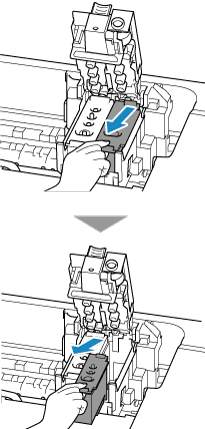
เลื่อนหัวพิมพ์เข้าหาคุณเล็กน้อย และถอดออก
ถอดหัวพิมพ์สีและสีดำออก
 ข้อสำคัญ
- เมื่อถอดหัวพิมพ์ ให้ถืออย่างระมัดระวังเพื่อไม่ให้หมึกกระเด็นออกมา
- อย่าสัมผัสท่อหมึกหรือชิ้นส่วนอื่นๆ ภายในเครื่องพิมพ์ การสัมผัสชิ้นส่วนเหล่านี้อาจทำให้เครื่องพิมพ์ทำงานผิดปกติ
-
ตรวจสอบหัวพิมพ์ และเลือก ถัดไป(Next)
ข้อสำคัญ-
หากเทปป้องกันสีส้มยังคงติดอยู่บนหัวพิมพ์ ให้ดึงออก
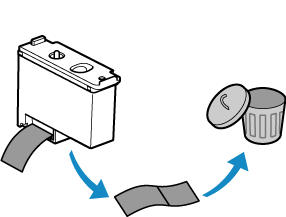
-
อย่าสัมผัสขั้วสีทอง (B) หรือหัวฉีด (C) บนหัวพิมพ์ เครื่องพิมพ์อาจไม่สามารถพิมพ์งานได้ถูกต้องหากสัมผัสบริเวณดังกล่าว
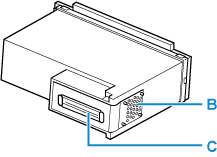
-
-
ติดตั้งหัวพิมพ์ และเลือก ถัดไป(Next)
ติดตั้งหัวพิมพ์สีลงในตัวยึดด้านซ้ายและหัวพิมพ์สีดำลงในตัวยึดด้านขวา
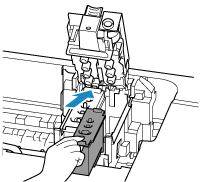
-
ปิดฝาครอบล็อกหัวพิมพ์ และเลือก ถัดไป(Next)
กดฝาครอบล็อกหัวพิมพ์ให้แน่นจนกระทั่งคลิกเข้าที่
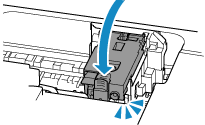
-
เอียงคานปิดเปิดหมึกไปทางซ้าย
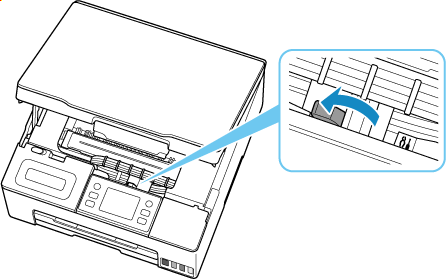
-
ปิดหน่วยการสแกน/ฝาครอบ
ยกขึ้นหนึ่งครั้งแล้ววางลงเบาๆ
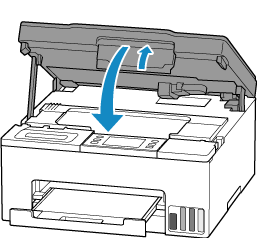
-
พิมพ์ลวดลายตรวจหัวฉีด
พิมพ์ลวดลายตรวจหัวฉีดเพื่อตรวจสอบว่าหมึกพ่นออกมาจากหัวฉีดอย่างถูกต้องหรือไม่
-
จากเครื่องพิมพ์
-
หากไม่ได้พิมพ์ลวดลายตรวจหัวฉีดอย่างถูกต้องแม้หลังจากตรวจสอบการติดตั้งหัวพิมพ์ ปัญหาอาจถูกแก้ไขได้โดยการเปลี่ยนหัวพิมพ์
สำหรับรายละเอียด โปรดดู รายละเอียดของการเปลี่ยนหัวพิมพ์
